
WordPress管理画面にログインすると、こんなメッセージが表示されていることはありませんか?
「WordPress 6.x.x が利用可能です。今すぐ更新してください。」
「あとでやろう」と思いながら、気づけば数ヶ月放置している——そんな状態になっていないでしょうか。
結論からお伝えすると、WordPressのアップデートを長期間放置すると、セキュリティや表示不具合のリスクが高まります。この記事では、放置で起こる具体的なリスクと、正しいアップデートの手順を解説します。
WordPressのアップデートの種類
WordPressには、大きく3種類のアップデートがあります。それぞれ役割が異なるため、まず整理しておきましょう。
① コアアップデート(WordPress本体)
WordPress本体のバージョンアップです。新機能の追加・セキュリティ修正・パフォーマンス改善が含まれます。年に数回リリースされる「メジャーアップデート(6.0→6.1など)」と、セキュリティ修正が中心の「マイナーアップデート(6.1.0→6.1.1など)」があります。
マイナーアップデートは多くの環境で自動適用されます。一方、メジャーアップデートはサイトの設定やサーバー環境によって自動更新される場合と、手動対応が必要な場合があります。
② プラグインのアップデート
サイトに追加した機能(問い合わせフォーム・SEOプラグイン・バックアップ等)の更新です。プラグインは個別に開発・配布されているため、更新頻度はプラグインごとに異なります。セキュリティ修正が含まれるケースも多く、放置リスクはコアアップデートと同様に高いです。
③ テーマのアップデート
使用しているWordPressテーマの更新です。デザイン修正・機能追加・セキュリティ対応が含まれます。
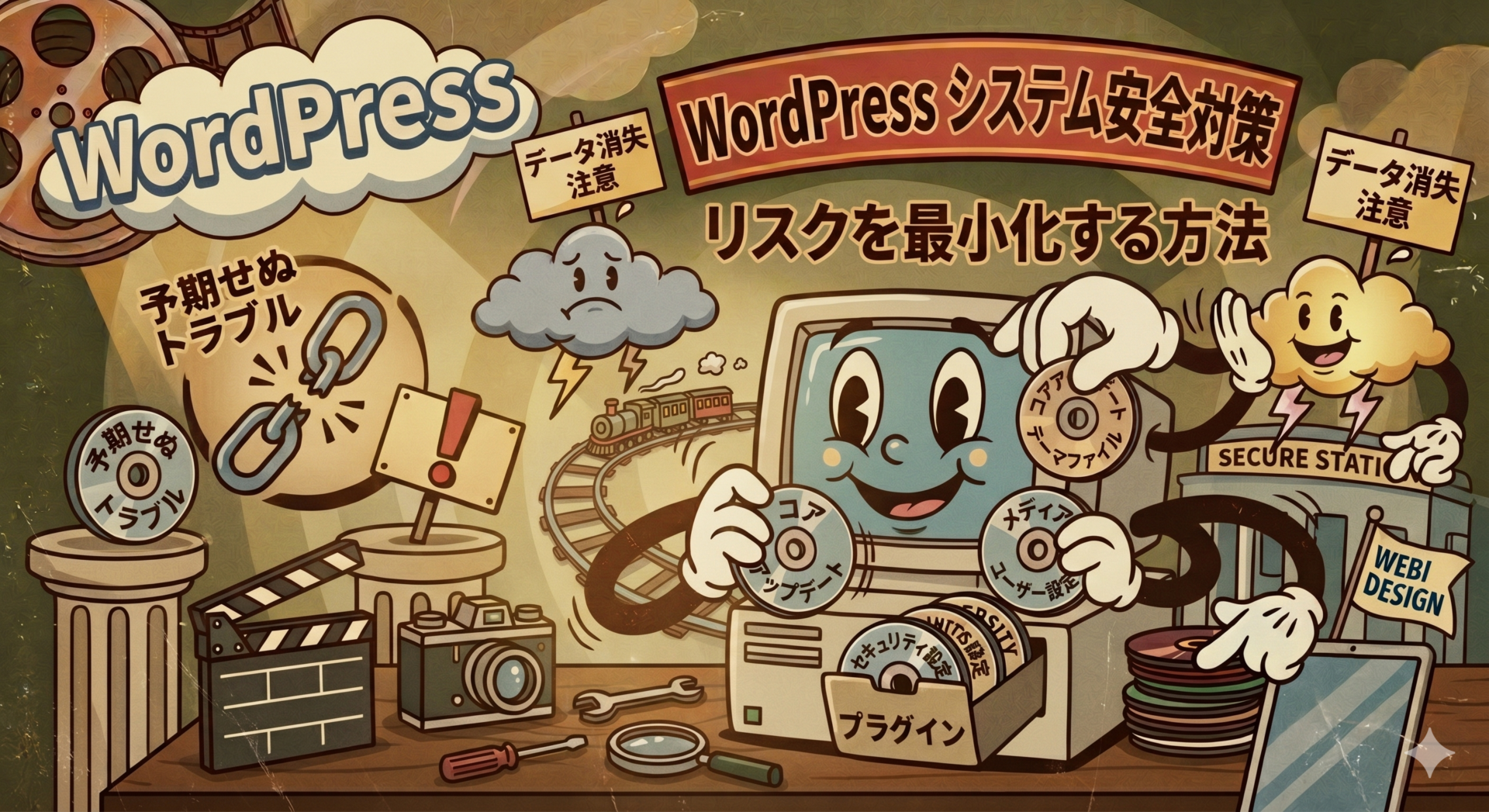
この3つすべてを適切に管理することが、WordPressサイトの安全な運用に欠かせません。
放置で起こる3つのリスク
リスク1:セキュリティ脆弱性を突かれる
最も深刻なリスクです。WordPressの古いバージョンには、既知の脆弱性(セキュリティの穴)が公開されています。ハッカーはこの情報を使い、古いバージョンを使っているサイトを自動的に探し出して攻撃します。
「うちのような小さなサイトは狙われない」は通用しません。攻撃はボットによる自動スキャンで行われるため、サイトの規模や知名度に関係なく標的になります。実際にウェビデザインが保守管理を引き継いだサイトの中にも、長期間アップデートを放置した結果、マルウェアを埋め込まれていたケースが複数ありました。
リスク2:プラグイン間の競合で表示が崩れる
WordPressのバージョンが古いまま、プラグインだけが更新され続けると、互換性の問題が生じます。ある日突然、サイトの一部が表示されなくなったり、問い合わせフォームが動かなくなったりするトラブルが起きます。
逆に、コアを更新したのにプラグインが古いままの場合も同様のリスクがあります。コア・プラグイン・テーマはセットで管理する必要があります。
リスク3:SEO評価・表示速度が低下する
WordPressのアップデートにはパフォーマンス改善も含まれています。古いバージョンを使い続けると、表示速度の改善恩恵を受けられず、Googleの評価が相対的に下がる可能性があります。
SSL証明書の期限切れやセキュリティ警告が表示されると、ユーザーの離脱につながります。また、HTTPSはGoogleのランキングシグナルの一つであり、マルウェアやハッキングされたコンテンツが検出された場合は、検索結果に警告が表示されたり、表示に影響が出たりする可能性があります。
アップデート前に必ずやること(バックアップ)
アップデートは重要ですが、手順を間違えると逆にサイトを壊す原因になります。特に注意が必要なのは、「アップデート前のバックアップ」です。
アップデートによってプラグインとの競合が発生し、サイトが正常に表示されなくなるケースがあります。バックアップがあれば、比較的短時間で元の状態に戻せる可能性があります。一方、バックアップがなければ復旧に数時間〜数日かかることもあります。
安全にアップデートするための基本手順:
- バックアップを取得する(ファイル+データベースの両方)
- テスト環境があれば、本番環境の前にテストで確認する
- プラグイン・テーマを先にアップデートし、動作確認
- WordPressコア本体をアップデート
- サイト全体の表示・フォーム送信・決済機能などを確認
- 問題があればバックアップから即時復元
サイトの状況によって順番は前後しますが、基本的にはバックアップ取得・更新・動作確認をセットで行うことが重要です。
自分でできる?プロに任せるべき?
「アップデートくらい自分でできるのでは?」と思う方も多いです。確かに手順通りに行えば自分でも可能ですが、以下のようなケースではプロへの依頼を検討してください。
自分でも対応できるケース:
- 更新頻度が低いシンプルなサイト
- ITに慣れており、バックアップと動作確認を毎回確実に行える方
- テスト環境を用意できる方
プロへの依頼を推奨するケース:
- ECサイト・予約サイトなど、止まると損失が大きいサイト
- プラグインの数が多く、互換性の確認に手間がかかるサイト
- 本業が忙しく、毎月定期的に対応する時間が取れない方
- ITが苦手で、不具合が起きたときに自分で対処できない方
- Elementorなどのページビルダーを使っているサイト(更新後にレイアウト確認が特に重要)
特にElementorを使ったサイトは、Elementor本体・Elementor Pro・WordPressコア・他のプラグインの4つの整合性を保つ必要があり、アップデート管理の難易度が上がります。
ウェビデザインのアップデート管理サービス
ウェビデザインでは、月額の保守管理費の中でWordPressのアップデート管理をすべて代行しています。
対応内容:
- WordPressコア・プラグイン・テーマのアップデート
- アップデート前のバックアップ取得(必須)
- アップデート後のサイト全体の動作確認
- 不具合が発生した場合の即時対応・復元
ウェビデザインがWordPress+Elementor専門に特化している理由のひとつが、アップデート管理の精度を高めるためです。扱うシステムを絞ることで、どのプラグインの相性が悪いか・どのタイミングで更新すべきかのノウハウが蓄積されます。120社以上の保守管理実績から得た経験が、安全なアップデート管理に活きています。
「毎月のアップデート作業が面倒」「更新してサイトが壊れたら怖い」という方は、ウェビデザインの保守管理プランをご検討ください。制作費無料プランとセットでご利用いただけます。
まとめ
- WordPressのアップデートにはコア・プラグイン・テーマの3種類がある
- 放置するとセキュリティ攻撃・表示崩れ・SEO低下の3つのリスクが高まる
- アップデート前には必ずバックアップを取得してから実施する
- ECサイト・予約サイト・Elementor使用サイトは特にプロへの依頼を推奨
- ウェビデザインでは保守管理費内でアップデート管理・確認・復元まで対応
無料相談・お問い合わせはこちら
- WordPress保守管理が必要な理由はこちら → WordPress保守管理とセットで頼むべき理由
- バックアップの設定方法はこちら → WordPressサイトのバックアップを怠ると後悔する理由と今すぐやるべき対策
- 保守管理の費用相場はこちら → WordPressの保守管理を外注するといくら?費用相場と選び方を解説