SEO内部対策の点検は、検索で見つけてもらいたいページを1つ決め、そのページが読者の疑問に答えられているか確認するところから始めます。まずページの役割・title・見出し・内部リンクを確認し、続けてスマートフォン表示や検索エンジンへの伝わり方を点検しましょう。
この記事では、すぐ確認する4項目、表示とURLに関わる5項目、検索結果と補足情報に関わる3項目を整理し、変更前に残す記録を紹介します。
SEO内部対策は「設定」より先にページの役割を整理する

最初に確認したいのは、そのページが誰のどの疑問に答えるためのページかです。サービスを比較したい人向けなのか、手順を知りたい人向けなのか、相談先を探している人向けなのかによって、必要な見出しやリンク先は変わります。
ページごとの役割が曖昧なままtitleや見出しだけを直しても、読者が知りたいことと内容がずれる可能性があります。既存の記事、サービスページ、問い合わせページが同じ内容を繰り返していないかも確認しましょう。
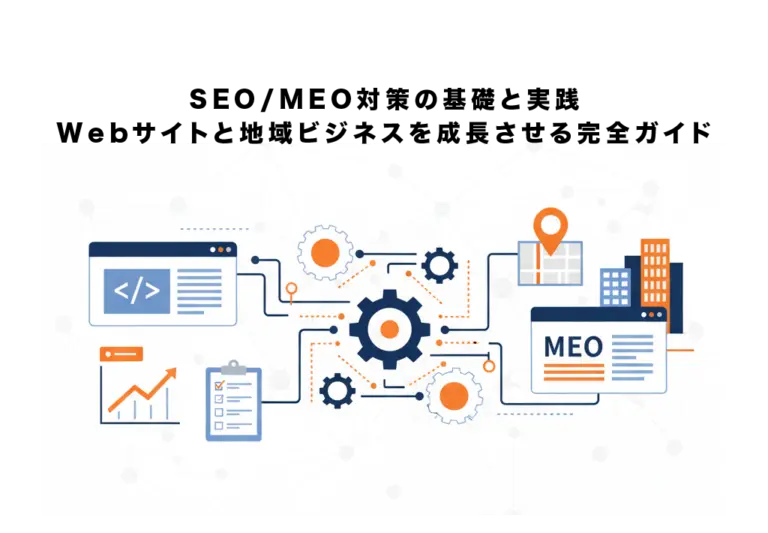
本文内の図解では、12項目を「見つけてもらう」「内容を伝える」「使いやすくする」の3つの視点で整理しています。実際の確認は、次の優先順位で進めると判断しやすくなります。
- 検索意図とページの役割 2. title 3. 見出し 4. 内部リンク 5. モバイル表示 6. HTTPSとURL 7. XMLサイトマップ 8. canonicalと重複URL 9. robots.txtとnoindex 10. meta description 11. 画像のalt 12. 構造化データ
12項目のチェックシート:確認方法と記録すること
対象URLを一つ選び、次の表を使って確認します。「問題なし・要対応・未確認」の区分と確認日を残し、対応が必要な箇所だけを次の作業へ進めます。
| 項目 | 確認すること | 記録する内容 |
|---|---|---|
| 1. 検索意図と役割 | 読者の疑問に本文が答えているか | 対象読者、答える疑問、次に案内するページ |
| 2. title | ページ固有で本文の内容を表すか | 現行タイトル、他ページとの重複の有無 |
| 3. 見出し | 説明の順番と各章の内容が分かるか | 分かりにくい見出し、重複する章 |
| 4. 内部リンク | 関連ページへ自然に進めるか | リンク元、リンク先、表示文言 |
| 5. モバイル表示 | 文字・表・ボタンが読みやすく操作できるか | 確認した画面幅、問題が出た場所 |
| 6. HTTPSとURL | 意図したURLで表示され、内部リンクもそろうか | 正規の公開URL、意図しない転送 |
| 7. サイトマップ | 公開対象URLが含まれるか | 対象URLの記載有無、確認日 |
| 8. canonical | 代表として示すURLが意図したものか | 指定先URL、重複ページの有無 |
| 9. robots.txt・noindex | 公開目的とクロール・インデックスの設定が合うか | 現在の設定、技術担当への確認事項 |
| 10. meta description | 本文と合う固有の要約になっているか | 現行要約、本文とのずれ |
| 11. alt | 画像の目的に合う説明か、装飾画像か | 画像の用途、現行alt、補足が必要な内容 |
| 12. 構造化データ | 本文にある情報と対応しているか | 種類、検査結果、確認事項 |
チェック結果は、例えば「対象URL/項目4/要対応/リンク先が古いURL/確認日」のように残します。これは記入例であり、当サイトでその問題が発生しているという意味ではありません。
チェック表が埋まったことと、検索順位が改善したことは分けて確認します。 作業後には表示とリンクを確認し、検索状況は同じURL・検索語・端末・期間で比較しましょう。
まず確認したい4項目:検索意図・title・見出し・内部リンク
1. 検索意図とページの役割をそろえる
検索語だけでなく、検索した人が知りたいことを考えます。例えば「SEO内部対策 チェックリスト」と検索する人には、作業項目を並べるだけでなく、どこから確認するか、変更時に何へ注意するかが分かる構成が役立ちます。
既存の記事、サービスページ、問い合わせページが同じ内容を繰り返していないかも確認します。記事は疑問の整理、サービスページは支援内容の案内というように、役割を分けると次の導線を設計しやすくなります。
2. ページ固有で内容が伝わるtitleにする
titleは、ページの内容を短く説明する重要な要素です。固定の文字数やキーワードの位置だけを優先せず、ページごとに固有で、読者が内容を想像しやすい表現にします。
Googleの検索結果では、ページ本文や見出しなどをもとにtitle linkが作られる場合があります。そのため、titleだけではなく、本文の主題と見出しも同じ方向を向いていることが大切です。
3. 見出しで記事の流れを分かりやすくする
見出しは、読者が必要な章へ進むための案内です。見た目を大きくする目的だけで使わず、H2を大きなテーマ、H3を具体的な確認項目として整理します。
見出しだけを読んだときに、記事で何を確認できるかが分かるか、同じ意味の見出しが重複していないかを確認しましょう。
4. 文脈に合う内部リンクを置く
まずは検索意図、title、見出し、内部リンクの4項目を確認します。本文の話題に関連するページへ、内容が分かる文言でリンクすると、読者は次に必要な情報へ進みやすくなります。
サイト全体のページ設計やリンクの考え方は、SEOに強いサイト構成とは?ページ設計・内部リンクの7項目でも解説しています。リンク数を増やすことではなく、読者の疑問が続く場所へ案内することを優先しましょう。
技術面で確認する項目:表示、URL、サイトマップ、重複整理
5. モバイルで読みやすく操作しやすいか
スマートフォンで文字が小さすぎないか、横スクロールが発生していないか、ボタンやフォームを操作しにくくなっていないかを確認します。表、画像、メニューなどは、パソコン表示だけでは判断せず、実際の画面幅で確認することが大切です。
6. HTTPSと内部URLがそろっているか
サイトがHTTPSで表示され、内部リンクや画像のURLも意図したHTTPSのURLを使っているかを確認します。URL表記の揺れや、リンク先の変更漏れは、読者の移動や計測にも影響します。
7. XMLサイトマップに公開対象URLが含まれているか
XMLサイトマップは、検索エンジンがサイト内のURLを見つける手助けになるファイルです。サイトマップを送信しても、すべてのURLが必ずクロール・インデックスされるわけではありません。公開対象ではないURLや、不要な重複URLが含まれていないかも確認しましょう。
8. canonicalと重複URLを整理する
同じ、またはよく似た内容へ複数のURLからアクセスできる場合は、代表として扱いたいURLを整理します。canonicalは代表URLを示す手掛かりの一つです。canonicalだけでなく、内部リンク、サイトマップ、リダイレクトが同じURLを示しているかを確認します。
9. robots.txtとnoindexの目的を分けて記録する
robots.txtはクローラーがアクセスできる場所を制御するための仕組みです。検索結果に表示させたくないページには、状況に応じてnoindexを検討します。
robots.txtとnoindexは役割が異なります。 対象URL、変更する理由、想定する影響を記録してから変更してください。
検索結果と補足情報の3項目:説明文・画像・構造化データ
10. meta descriptionはページの内容を自然に要約する
meta descriptionは、検索結果の説明文に使われる場合がある要約です。設定した文が常に表示されるとは限りませんが、誰に向けたページで、何が分かるかを本文と矛盾しない形でまとめます。同じ説明文を複数ページで使い回さないことも確認しましょう。
11. 内容のある画像にはaltを設定する
画像が本文理解に必要な場合は、画像が何を示しているかを簡潔に説明するaltを設定します。装飾目的の画像へ無理にキーワードを追加する必要はありません。
12. 構造化データは本文にある内容だけで検討する
構造化データは、ページの意味を検索エンジンへ伝える手掛かりになります。記事、商品、パンくずリストなど、ページ内容に合う形式だけを検討します。正しく実装してもリッチリザルトの表示は保証されないため、本文に存在しない情報を追加しないことが重要です。
点検結果を記録し、必要なページを確認する
画像の入力欄で迷う場合は、alt・ファイル名・タイトル・キャプションの使い分けで用途を確認できます。
変更の前後を比べられる記録が、次の改善判断につながります。 更新日時、対象URL、変更箇所、表示確認、Search Consoleなどで見た変化を残すと、次回の判断がしやすくなります。
自社で確認する範囲と相談する範囲を分ける
title、見出し、リンク先、スマートフォンでの見え方などは、更新前に自社で確認しやすい項目です。一方で、robots.txt、noindex、canonical、リダイレクト、サイトマップ、構造化データの変更は、他ページや検索結果へ影響する場合があります。
自社で判断しにくい変更は、影響範囲を整理してから進めましょう。 変更前の状態を控え、対象URLを限定し、公開後に表示・リンク・検索状況を確認できるようにしておくと安心です。
SEO内部対策の考え方や支援内容は、SEO対策・MEO対策サービスをご覧ください。現在のページ構成や優先順位の整理から相談したい場合は、お問い合わせフォームをご利用ください。
まとめ
SEO内部対策では、すべての設定を一度に変更する必要はありません。まずはページの役割を整理し、検索意図、title、見出し、内部リンクから確認します。そのうえで表示、URL、サイトマップ、重複URLなどの技術面を確認し、変更内容を記録しましょう。
12項目を使って、読者が必要な情報へ進めるか、検索エンジンが重要なURLを見つけやすいかを一つずつ確認してみてください。
確認した項目から、どこを直すべきか迷っている方はご相談ください。現在のURLとチェック結果をもとに、対応の優先順位を一緒に整理します。SEO対策・MEO対策サービスで支援内容を確認し、具体的なご相談はお問い合わせフォームからお送りください。