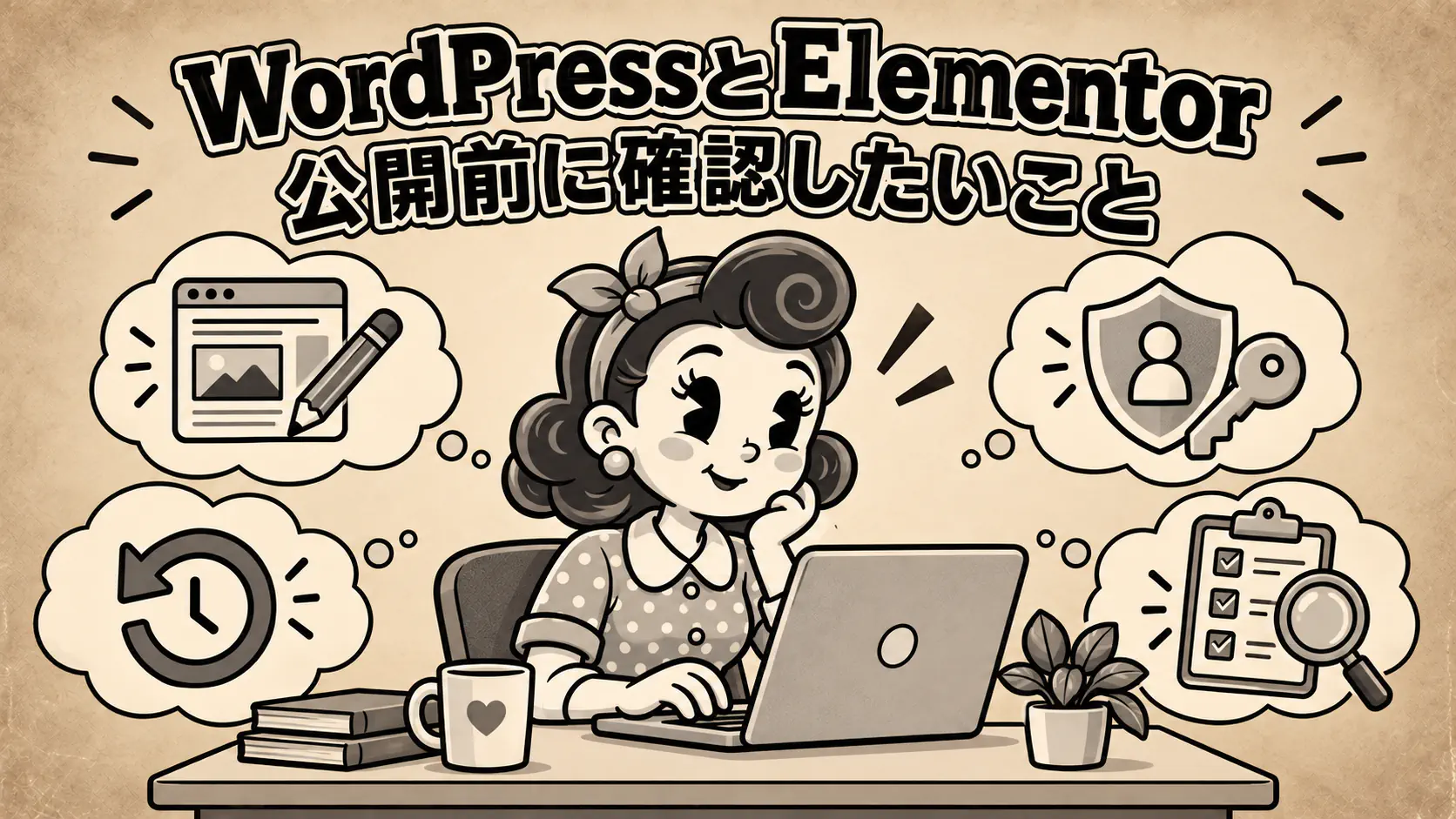

「WordPressでホームページを作るなら、Elementorを使えば自分でも更新しやすいのでは」と考える方は多いかもしれません。Elementorは、WordPressのページ上で見出し、画像、ボタンなどを視覚的に配置・調整するための選択肢の一つです。
WordPressを使ったホームページの制作・更新をご検討の場合は、WordPressホームページ制作もあわせてご覧ください。
ただし、編集画面が分かりやすいことと、どの変更も安全に行えることは同じではありません。更新を担当する人、変更してよい範囲、公開前後の確認方法を先に整理しておくと、必要なときに迷いにくくなります。
WordPressとElementorは役割を分けて考える
WordPressは、ページや投稿などの情報を管理するための仕組みです。Elementorは、そのWordPress上でページのレイアウトや要素を視覚的に編集するためのプラグインです。
この二つを分けて考えると、更新する内容を整理しやすくなります。たとえば、お知らせの文章や画像の差し替えと、ヘッダー、テンプレート、フォーム、テーマ設定の変更では、確認すべき範囲が異なります。
編集しやすさと、安心して公開できることは別に確認します。 まずは「今回変えたいのは何か」を言葉にして、影響するページを確認するところから始めましょう。
Elementorで編集しやすい場面
Elementorの編集画面では、見出し、本文、画像、ボタンなどをページ上で確認しながら調整できます。更新の目的と担当範囲が決まっていれば、日常のお知らせや案内文を整える際に役立つことがあります。
一方で、同じように見えるページでも、テーマのテンプレート、共通ヘッダー、フォーム、別のプラグインと関係している場合があります。編集画面に表示される要素や利用できる機能は、導入している構成や権限によって変わります。
どこを編集できるかは、権限とサイトの構成で変わります。 他のサイトで見た手順をそのまま試す前に、対象ページと変更範囲を確認しましょう。
公開前に整理したい4つの確認ポイント
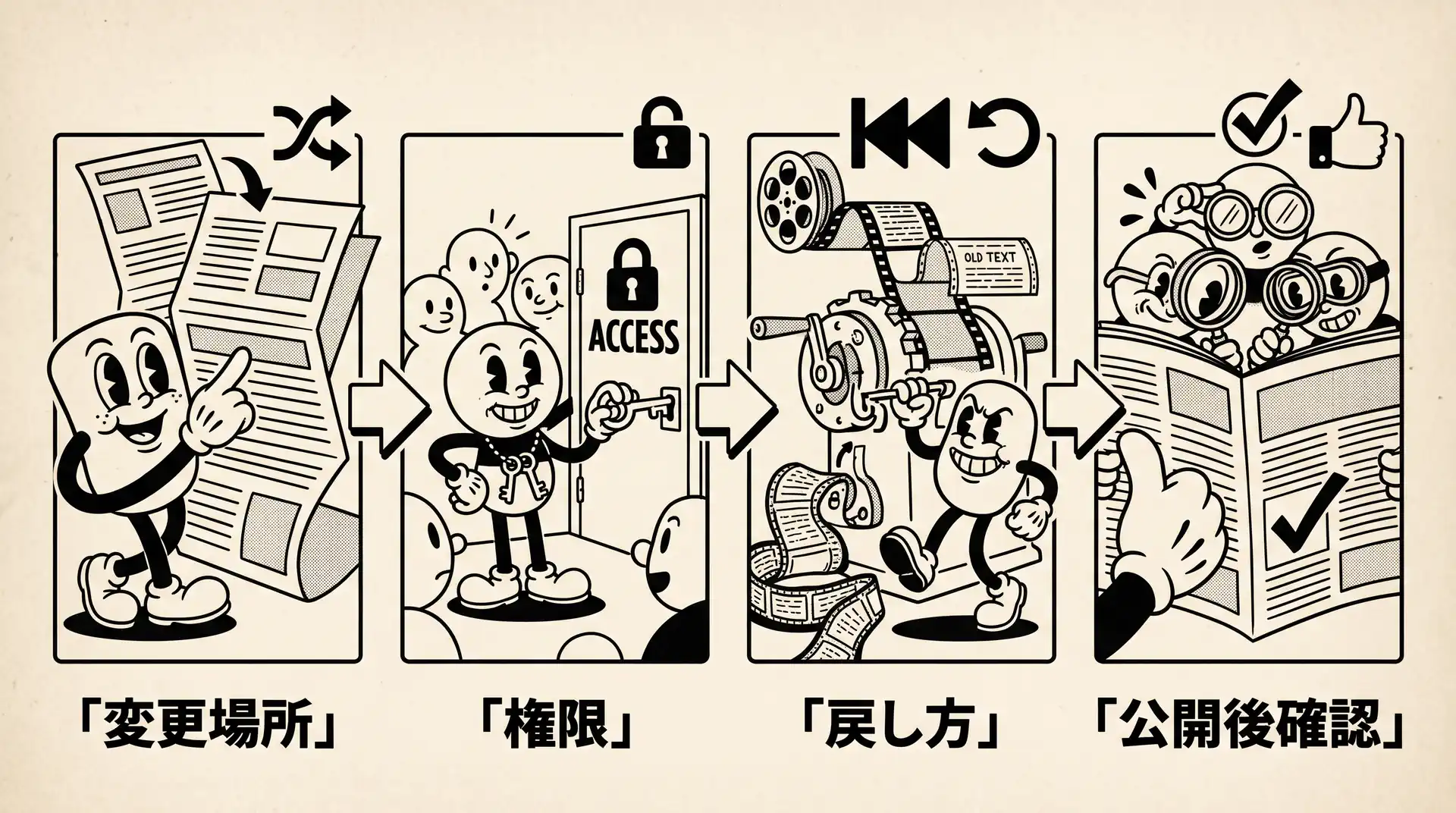
1. 変更する場所
ページ本文、共通パーツ、テンプレート、フォームのどれを変更するのかを確認します。変更対象が分からない場合は、画面上の見た目だけで操作を進めず、制作担当や保守担当へ確認する方法が安全です。
2. 編集する人の権限
投稿やページの編集に必要な権限と、テーマやプラグインを変更する権限は同じとは限りません。担当者が必要な範囲だけを操作できる状態になっているか、共有アカウントにしない運用ができているかを確認します。
3. 戻し方
更新前に、バックアップや元の内容、復元方法を確認します。バックアップがあるだけでなく、誰がどの手順で確認するかまで整理しておくと、想定外の表示になった場合に判断しやすくなります。
4. 公開後の見え方
変更後は、編集画面だけでなく公開ページでも確認します。PCとスマホの表示、リンク、ボタン、問い合わせフォームなど、変更内容に関係する箇所を確認対象に入れましょう。
公開前は、見た目だけでなくリンクやフォームも確認します。 すべてを一人で抱えず、確認担当を決めておくことも運用の一部です。
制作時に決めておくと後から困りにくいこと
- 日常的に更新するページと、制作担当へ相談するページ
- 編集する人と確認する人
- 画像や文章を差し替える前の保管場所
- 更新前後に見るページ・リンク・フォーム
- 困ったときの連絡先と共有する情報
サイトごとにテーマ、プラグイン、権限、フォームの構成は異なります。実際にどこまで自分で更新するかは、管理画面の状態と保守体制を確認してから決めましょう。
更新できる範囲を分けて考える際は、WordPress制作後に自分で更新できる範囲と、プロに任せたい範囲も参考になります。
まとめ
- ElementorはWordPress上でページの見た目を編集する選択肢の一つです。
- 日常の更新と、サイト全体に影響する変更は分けて考えます。
- 権限、戻し方、公開後の確認手順を先に決めておくと判断しやすくなります。
WordPressの制作方法や、公開後の更新体制で迷っている方は、WordPress制作・更新体制について相談するからご相談ください。現在の管理状況を確認し、どこを自社で更新し、どこから相談するかを一緒に整理します。