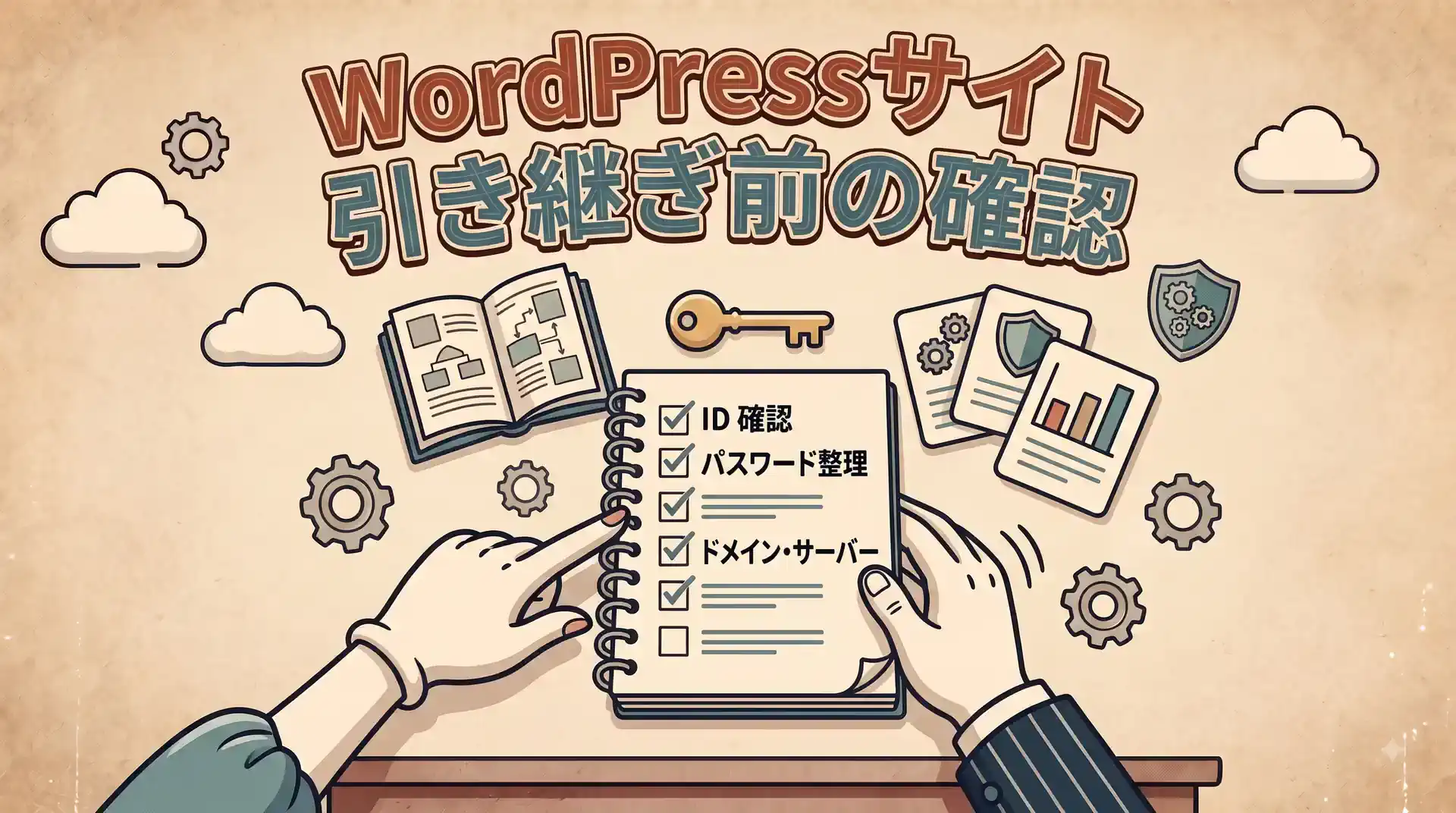

サイトの更新担当が変わるとき、前任者からログイン情報だけを受け取って終わりにしてしまうことがあります。しかし、WordPressサイトは、更新するページ、管理する契約、使っている連絡先が分かれていることも少なくありません。
ログイン情報だけで引き継ぎは完了しません。 引き継ぐ人が迷わず確認できるよう、情報を一度整理しておくことが大切です。この記事では、担当者交代や制作会社の切替を考え始めたときに、最初に確認したい4つの管理情報をまとめます。
1. 何を誰が更新するサイトなのか
最初に整理したいのは、日常的に更新する内容です。お知らせ、ブログ、実績、スタッフ紹介、営業時間など、更新する場所と担当者を一覧にしておくと、必要な権限や確認手順を考えやすくなります。
「編集画面に入れる」ことと、「どの場所を更新してよいか」が同じとは限りません。共通の見出し、フォーム、デザインの設定など、影響範囲を判断してから進めたい箇所もあります。担当者ごとに、日常の情報更新と、事前確認が必要な変更を分けておきましょう。
2. 管理画面以外の契約・連絡先
サイトの公開には、ドメイン、サーバー、メール、外部サービスなど複数の契約や連絡先が関わる場合があります。契約先の名前、登録メールアドレス、更新時期を、引き継ぎ対象として確認します。
このとき、パスワードや認証コードを台帳へそのまま書く必要はありません。保管場所と、誰が確認できるかを分けて管理し、実値は安全な方法で引き継ぐことが重要です。名義や支払い方法の変更が必要かどうかは、契約内容を確認してから判断しましょう。
3. 変更前後の確認手順
更新作業では、内容を直す前に「どの画面を確認するか」を決めておくと、変更後の見落としを減らしやすくなります。たとえば、PCとスマートフォンの表示、リンク先、問い合わせフォームなど、サイトの役割に合わせて確認項目を用意します。
変更前の状態を確認できる記録があれば、問題が起きたときに、いつ・どこを変更したかをたどりやすくなります。保存や更新の方法はサイトごとに異なるため、引き継ぎ時には既存の手順が使えるかを実画面で確認してください。
4. 困ったときの連絡先と判断の順番
急な表示崩れやメール未着のような事象が起きたとき、すぐに複数の設定を変えると原因を追いにくくなります。まずは、いつから・どの画面で・どの操作の後に起きたかを整理し、必要な連絡先へ共有できる状態にしましょう。
困ったときの連絡先と判断の順番を決めておくと、担当者が変わっても一人で抱え込まずに済みます。社内で確認する範囲と、制作会社や保守担当へ相談する範囲を分けておくことも、引き継ぎの大切な準備です。
引き継ぎ前の確認リスト
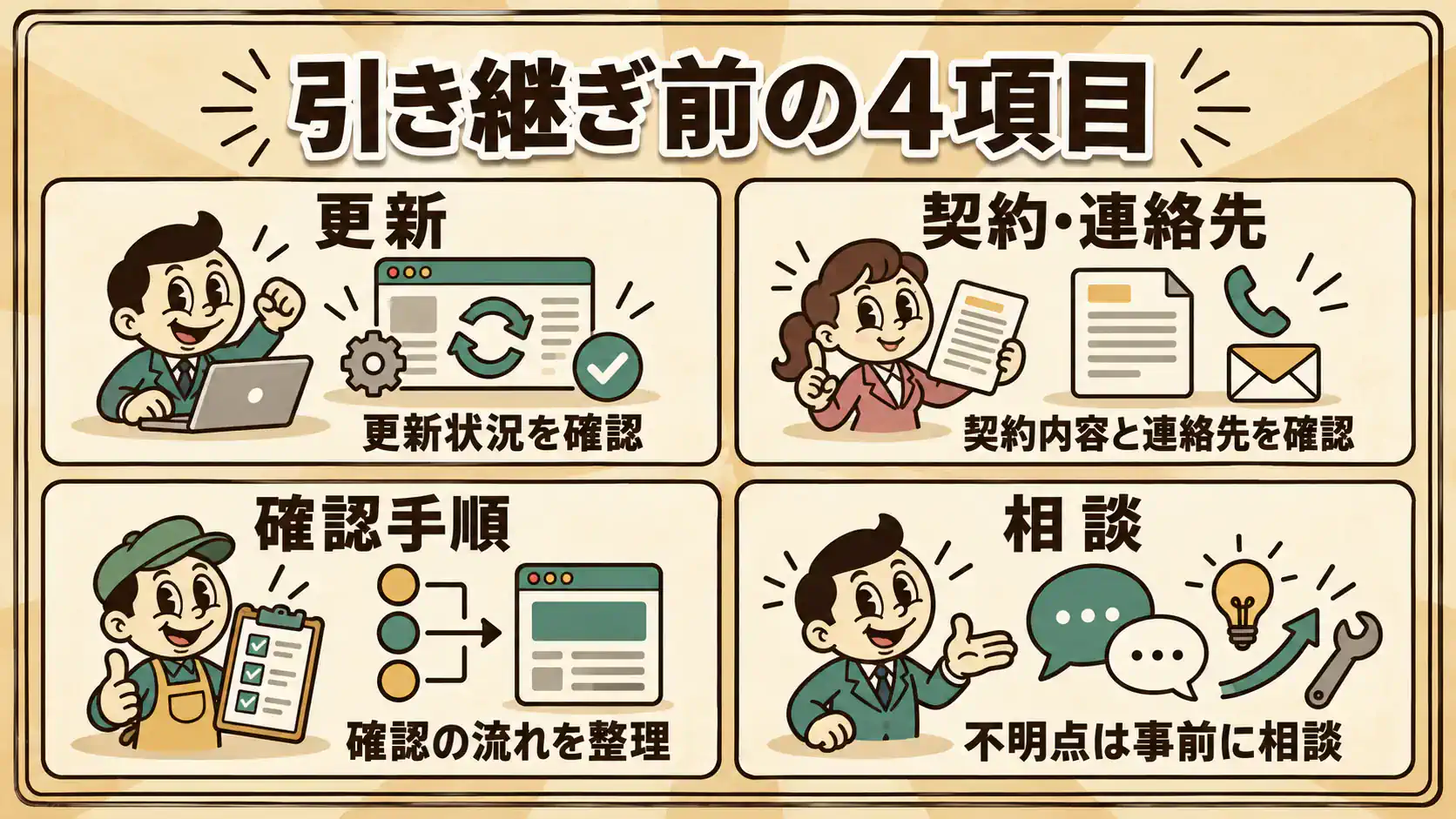
- 日常更新の対象ページと担当者
- 管理画面・契約情報の保管場所と確認担当
- 更新前後に見る画面と記録方法
- 困ったときの連絡先と相談の順番
まとめ
WordPressサイトを引き継ぐときは、次の4点を先に整理すると確認漏れを減らしやすくなります。
- 更新する場所と担当者
- 管理画面以外の契約・連絡先
- 変更前後の確認手順
- 困ったときの連絡先と判断の順番
担当者交代や保守管理の引き継ぎで迷っている方はご相談ください。現在の状況を確認し、何から整理するかを一緒に考えます。
更新・保守の進め方を整理したい場合は、ホームページ保守管理とWordPress制作の案内もご覧ください。